

Замена батарейки BIOS в ноутбуке
Ремонт ноутбуков Xiaomi и других брендов иногда требует замены батарейки BIOS. Эта небольшая батарейка играет важную роль в сохранении настроек BIOS и системного времени. Со временем она теряет заряд, и это может привести к ряду сбоев в работе ноутбука. В этой статье мы расскажем, для чего нужна батарейка BIOS, как понять, что её нужно заменить, и как правильно это сделать.
Что такое батарейка BIOS и зачем она нужна
Батарейка BIOS, также известная как батарейка CMOS, используется для поддержания питания микросхемы BIOS, когда ноутбук отключен от сети и аккумулятора. Она обеспечивает сохранение следующих данных:
- Настройки BIOS (параметры загрузки, конфигурация оборудования).
- Дата и время системы.
Когда батарейка разряжается, ноутбук начинает терять эти настройки, что может вызывать сбои при запуске системы и другие проблемы.
Признаки разряда батарейки BIOS
Основные симптомы, указывающие на необходимость замены батарейки:
- Сброс времени и даты: при каждом включении ноутбука системное время и дата сбрасываются на заводские значения.
- Сообщения об ошибке при запуске: на экране могут появляться ошибки, такие как «CMOS checksum error» или «Time and date not set».
- Проблемы с загрузкой: ноутбук может долго загружаться или не находить загрузочный диск.
- Сброс настроек BIOS: настройки, которые вы сохраняли в BIOS, постоянно сбрасываются.
Если вы заметили такие симптомы, батарейку BIOS нужно заменить.
Как выбрать подходящую батарейку BIOS
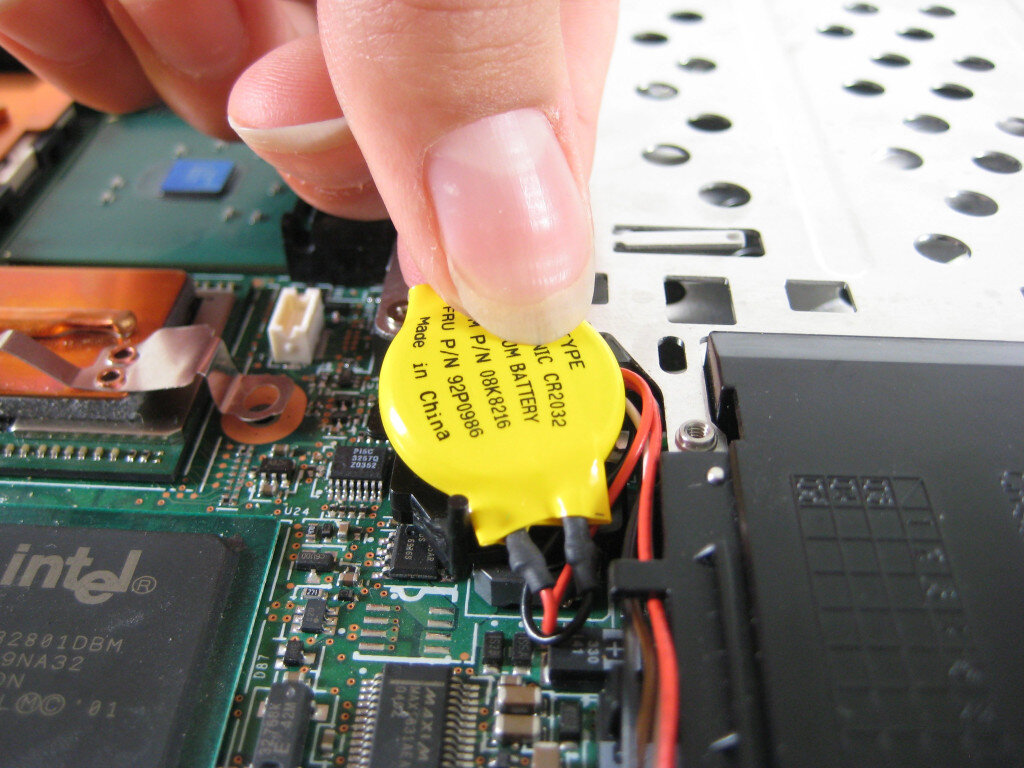
В большинстве ноутбуков используется стандартная литиевая батарейка формата CR2032. Однако в некоторых моделях могут применяться батарейки другого формата или с подключением через провод. Чтобы выбрать правильную батарейку:
- Проверьте тип батарейки в вашей модели ноутбука (можно узнать в руководстве пользователя или разобрав ноутбук).
- Если батарейка подключается через разъем, убедитесь, что у новой батарейки такой же разъем.
Лучше всего приобретать батарейку от надежного производителя, чтобы она служила долго.
Как заменить батарейку BIOS в ноутбуке
Процесс замены батарейки включает несколько шагов. Если вы не уверены в своих силах, лучше обратиться в сервисный центр.
Инструкция по замене:
- Выключите ноутбук и отключите его от сети.
- Снимите аккумулятор (если он съемный).
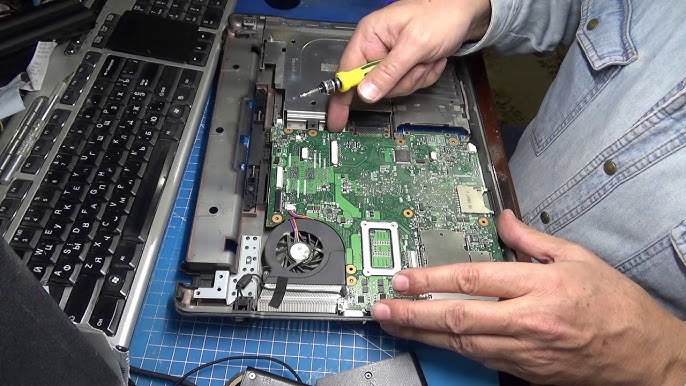
- Разберите ноутбук: аккуратно снимите заднюю крышку, чтобы получить доступ к материнской плате.
- Найдите батарейку BIOS: она обычно располагается рядом с разъемом оперативной памяти или процессором.
- Осторожно извлеките старую батарейку: если она закреплена в специальном держателе, аккуратно подденьте её. Если есть проводное подключение, отключите разъем.
- Установите новую батарейку: убедитесь, что она правильно закреплена и подключена.
- Соберите ноутбук и включите его.
После замены батарейки вам нужно будет снова установить правильную дату, время и настройки BIOS.
Как продлить срок службы батарейки BIOS
Батарейка BIOS обычно служит от 3 до 7 лет, но срок службы можно продлить, если соблюдать несколько рекомендаций:
- Не оставляйте ноутбук полностью разряженным или отключенным от сети на длительное время.
- Подключайте ноутбук к сети питания хотя бы раз в несколько недель.
- Используйте оригинальные или качественные аналоговые батарейки для замены.
Возможные проблемы после замены батарейки BIOS
После замены батарейки могут возникнуть следующие ситуации:
- Сброс всех настроек BIOS: нужно будет вручную восстановить параметры загрузки и другие настройки.
- Неправильное время и дата: убедитесь, что вы установили актуальные значения времени и даты.
- Сообщения об ошибках: если после замены ошибок не стало меньше, возможно, проблема связана не с батарейкой, а с другими компонентами (например, микросхемой BIOS).
Когда стоит обратиться за профессиональной помощью
Если вы не уверены, что сможете заменить батарейку самостоятельно, или если проблема не решилась после замены, рекомендуется обратиться в сервисный центр. Специалисты проведут диагностику и устранят неисправности, связанные с BIOS и другими компонентами.
Заключение
Замена батарейки BIOS – важная процедура для поддержания стабильной работы ноутбука. Если вы замечаете сброс времени и даты или проблемы с загрузкой, стоит проверить состояние этой батарейки. Следуя нашим рекомендациям, вы сможете самостоятельно заменить батарейку и избежать сбоев в работе системы. В случае сложностей всегда можно обратиться к профессионалам для качественного ремонта.
